导语
翻出两年前拍的旅行视频,画质普通,一直搁在相册里没发。最近试了个新玩法:把原片上传,等系统自动提取场景、主体和镜头运动,再一键转成3D风格短片。整个过程不用自己建模,也不用逐帧调参数,省了不少事。下面把完整流程和真实效果对比讲清楚,想练手的朋友可以照着走一遍。
一、先备好素材:挑一段“能看清”的旧视频
这套玩法的起点不是技术,而是选片。我拿的是一段海边走路的素材,手持拍摄,画面里有礁石、云层和走动的人物。选它有两个原因:光线清楚,主体明确。这两点直接影响后面系统识别的准确度。如果原片太暗、画面抖动厉害,或者主体和背景混在一起,提取环节就容易出错。建议第一次尝试先截一段30秒左右的片段,别一上来就丢整条长视频,既省等待时间,也方便后面对比效果。
二、上传与提取:系统在后台做了什么
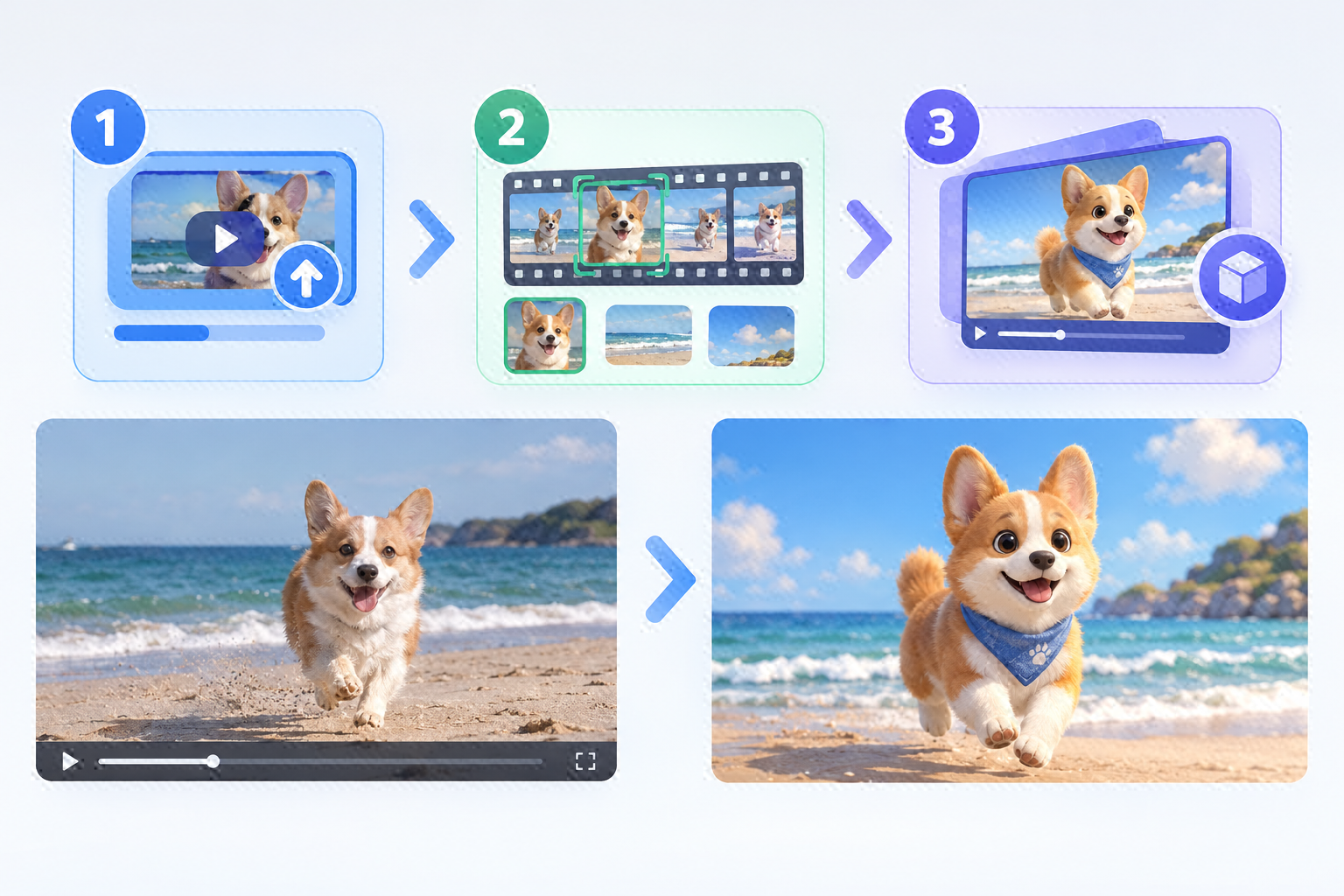
上传原片后,系统会先识别画面里的场景和人物主体,再按镜头分段,把镜头运动也一并提取出来。这一步是整条流程里比较关键的部分,因为它决定了后面3D效果的“骨架”。我那段海边素材里,人物在画面中走动,背景有远近层次,系统把人和背景分开处理之后,空间关系就有了基础。这里不需要自己建模,也不用逐帧调,等它跑完就行。需要提醒的是,复杂动作快、人物频繁出入画面的片段,提取结果可能不够稳,这也是后面效果对比里会提到的一点。
三、生成与合成:一键转3D风格短片
提取完成后,进入生成环节。系统按镜头分段生成3D效果,最后合成一条完整短片。我这段素材原片是普通手持感,生成后有点类似动画电影里的空间层次:人和背景分得比较开,景深变化也明显一些。整个流程可以概括为:上传视频→识别场景和人物主体→按镜头分段生成3D效果→合成短片。四步走下来,不用自己动手调,适合想快速看效果的人。生成后建议先完整看一遍,再和原片对照,心里有个数。
四、效果对比:哪些地方变好了,哪些地方要留意
说下真实感受。变好的地方:原片里远处的礁石和云层比较平,3D版里能看出前后关系,空间层次更清楚;人物和背景的分离度更高,景深变化也更明显。要留意的地方:人物边缘偶尔会有轻微涂抹感,复杂动作快的时候不够稳。所以这套玩法更适合风景、慢动作或人物走动这类镜头,太激烈的画面建议先截短试试,别直接拿整段动作戏去跑。
五、练手建议:多试两三次找节奏
想玩的话,先拿一段30秒左右的旧素材练手,挑光线清楚、主体明确的片段,效果会更自然些。生成后对比原片看一遍,不满意就换片段再试,多试两三次基本能找到合适的节奏。别指望第一条就完美,把它当成一个快速试错的工具,反而更容易出片。
结尾行动引导
如果你相册里也躺着几段画质普通、一直没发的旧视频,不妨先截出30秒光线清楚的片段,按“上传→提取→生成→合成”走一遍,再和原片对照看看。挑风景、慢动作或人物走动的镜头先试,满意了再逐步换更长的素材。